SainsScience

Jangan berhenti mencari tahu!

SainsScience

Jangan berhenti mencari tahu!

SainsScience

Jangan berhenti mencari tahu!

SainsScience

Jangan berhenti mencari tahu!

SainsScience

Jangan berhenti mencari tahu!

Senin, 15 April 2013

Ingin tau Cara Merawat Komputer dengan Mudah?


Terkadang rutinitas kita dalam menggunakan komputer rumah atau pun kantor sering kali menyebabkan rasa lelah pada diri kita. Akan tetapi bagaimana jika kali ini komputer Anda lah yang mengeluh lelah dan sering kali eror atau yang lebih tepatnya mengalami penurunan performa dari waktu kewaktu?
Merawat Komputer
Keadaan seperti ini merupakan dampak dari pemakaian komputer yang berlebihan dan juga jarangnya Anda melakukan perawatan secara rutin pada komputer Anda, atau kemungkinan Anda juga merasa takut akan terjadi kerusakan ketika Anda melakukan perawatan pada komputer atau PC. Kekhawatiran Anda tidak akan terjadi jika Anda melakukan perawatan komputer Anda dengan benar. Pada umumnya dalam merawat komputer ada dua bagian penting yang perlu untuk Anda lakukan yakni merawat hardware dan juga software.
Kegiatan ini sangatlah mudah untuk Anda lakukan sendiri, berikut ini cara merawat komputerdengan mudah:
1) Merawat Hardware
Hardware merupakan perangkat keras pada komputer Anda, pada umumnya cara merawat hardware ini dapat Anda lakukan dengan cara mengecek dan membersihkan setiap komponen yang ada di CPU Anda.Masalah yang sering timbul dari hardware adalah menempelnya debu atau kotoran kotoran yang lain pada bagian bagian tertentu dari komponen CPU seperti pada  motherboard (mainboard), harddisk, memori (RAM), power supply, dan sebagainya.
Yang perlu untuk Anda lakukan adalah dengan membersihkan debu atau kotoran tersebut yang menempel dengan kuas atau sikat yang kering. Perlu Anda ingat jangan mengggunakan cairan apapun untuk membersihkan setiap komponen dari CPU ini karena akan merusak komponen CPU Anda. Bersihkan debu atau kotoran yang menempel pada setiap komponen CPU Anda, lakukanlah secara rutin dengan durasi waktu setiap satu bulan atau satu minggu sekali tergantung selera Anda.
2) Merawat Software
Hal ini tidak kalah pentingnya dengan point di atas, merawat software juga perlu Anda lakukan secara rutin mengingat sebagian besar kinerja komputer bergantung pada software yang ada di komputer Anda. Yang perlu Anda lakukan untuk merawat software adalah sebagai berikut:
  1. Scan Komputer Anda dengan Antivirus pilihan Anda secara rutin, dan juga selalu perbaharui antivirus yang telah Anda miliki dalam komputer Anda.
  2. Lakukanlah Disk Cleanup secara rutin tujuannya adalah agar ruang pada harddisk kita berfungsi dengan maksimal.
  3.  Lakukan Disk Defragment yang sudah tersedia dalam komputer Anda tujuannya adalah untuk menjaga agar sistem operasi dapat merapikan file file Anda yang berada buakn pada tempatnya.
  4. Hapuslah program atau file yang sudah tidak Anda gunakan lagi.
Apakah cara merawat komputer adalah pekerjaan yang sulit? Tips melakukan perawatan komputer di atas dapat Anda lakukan dimana saja Anda berada, dan yang terpenting adalah dengan melakukan tips di atas semoga komputer Anda tetap berjalan dengan performa yang stabil.

http://www.teknologiku.info/ingin-tau-cara-merawat-komputer-dengan-mudah.html

Menyembunyikan File Didalam File Gambar JPG


Menyembunyikan File Didalam File Gambar JPGJika ingin menyembunyikan file (hidden file) pada hard disk drive, anda mungkin telah membaca banyak artikel bagaimana cara menyembunyikan sebuah file. Metode yang digunakan diantaranta adalah dengan cara merubah attribute suatu file agar file tersebut tidak terlihat secara kasat mata. Selain merubah attribute file, ada banyak cara yang bisa digunakan untuk menyembunyikan file mengenkripsi data, membuat password file dan beragam cara lainnya.
Diantara banyak cara tersebut, ada cara yang mungkin tidak pernah anda bayangkan sebelumnya yaitu menyembunyikan file di dalam sebuah gambar berformat JPG. Tips ini merupakan tips sederhana karena hanya memerlukan sebuah aplikasi untuk mengkompress file seperti WinZip, WinRar atau 7Zip dan sebuah DOS Command dari sistem operasi Windows.
Anda dapat menyembunyikan berbagai macam file, mulai dari file text, music, video, gambar atau file lain. Nilai lebihnya, anda tidak perlu lagi terganggu dengan enkripsi, code program dan hal teknis yang lain.
Sebagai contoh, sekarang kita coba praktekkan bagaimana menyembunyikan file dalam sebuah gambar JPG dengan menggunakan aplikasi 7Zip dan DOS Command.
  • Buat sebuah folder pada drive D dengan nama test (Nama folder test hanya sebagai contoh, anda dapat menggantinya dengan nama yang anda inginkan).
  • Copy semua file yang ingin kita sembunyikan dan copy sebuah file gambar berformat JPG pada folder yang baru saja kita buat.
  • Perhatikan ukuran asli file-gambar.jpg.
    Ukuran asli file Gambar
  • Drag semua file kecuali file gambar, klik kanan file tersebut dan buat archive dari file-file tersebut. Pada contoh, kami menggunakan aplikasi 7Zip dan mengkompressnya dalam bentuk ZIP dengan nama test.zip. Jika diinginkan, anda bisa mengkompress dalam bentuk lain seperti RAR yang merupakan default dari WinRAR.
    Add to Zip menggunakan aplikasi 7Zip
  • Sekarang, ini bagian yang paling menyenangkan! Buka DOS Command dengan cara klik tombol Start, Run, kemudian ketik CMD dan tekan tombol enter.
    Start, Run dan ketik CMD kemudian tekan tombol OK
  • Ketik D: kemudian tekan tombol enter.
  • Masuk ke direktori yang telah kita buat dengan cara ketik cd test, kemudian tekan tombol enter.
    copy /b file-gambar.jpg + test.zip file-gambar.jpg
  • Ketik copy /b file-gambar.jpg + test.zip file-gambar.jpg dan kemudian tekan enter.
  • Lihat kembali folder test dan lihat kapasitas file-gambar.jpg yang sebelumnya hanya berkisar 6.05 KB sekarang menjadi 6.15 MB. Hal tersebut menunjukkan kalauu file-text.txt dan file-mp3.mp3 sudah ada di dalam file-gambar.jpg.
    Kapasitas file yang berubah menjadi lebih besar setelah digabung dengan file lain
  • Sekarang, coba anda buka file-gambar.jpg dengan menggunakan aplikasi 7Zip.
    Membuka file gambar dengan aplikasi ZIP
  • Anda dapat melihat didalam file tersebut terdapat dua file yang merupakan bagian lain dari gambar. Untuk kembali melihat isi file, anda bisa mengkstrak ke folder lain dan membuka isinya.
    List file ZIP
Jika menggunakannya untuk menyembunyikan file dengan kapasitas yang besar seperti video atau music, kemungkinan orang lain akan curiga karena ada kejanggalan dengan kapasitas yang terlalu besar untuk sebuah file JPG. Metode ini akan sangat efektif jika ingin menyembunyikan file text yang biasanya mempunyai kapasitas yang lebih kecil dari file lain.
Kesimpulan!
Sekarang, tanpa program enkripsi sekalipun, anda bisa menyembunyikan file tanpa harus ketahuan orang lain. Metode ini juga dapat anda gunakan saat mengirim file “rahasia” ke orang lain melalui email dengan menyertakannya dalam file attachment.

Penyebab Dan Cara Mengatasi Kinerja Komputer Lambat


Kinerja komputer lambat dapat disebabkan oleh beberapa hal. Mempunyai komputer dengan kinerja yang tangguh memang idaman semua orang, karena hal tersebut dapat memudahkan serta memperlancar kita dalam mengoperasikan sebuah komputer. Bagi anda yang memiliki komputer dirumah dan terasa lambat pada saat digunakan sehingga kurang efektif untuk melakukan aktivitas anda dalam mengoperasikan komputer, mungkin anda saat ini sudah saatnya mengetahui penyebabnya dan cara mengatasi komputer lambat agar anda dapat melakukan pemecahan masalah pada komputer anda.
kinerja komputer lambat
Beberapa hal yang mungkin dapat anda ketahui penyebab komputer lambat adalah sebagai berikut :
  • Minimnya kapasitas RAM
Lakukan pengecekan RAM pada komputer anda, apakah kapasitas tersebut sudah memadai dengan menyesuaikan kebutuhan anda dalam mengoperasikan komputer. Cara melakukan pengecekan kapasitas RAM dapat anda lakukan melalui menu “Run” ketik dxdiag tekan enter. Akan muncul tampilan informasi seputar komputer anda. Untuk langkah sederhana setidaknya kapasitas RAM anda minimal sebesar 1GB untuk kebutuhan pengoperasian standart yang tidak terlalu menggunakan sebuah aplikasi yang berat.
  • Banyaknya Program Pada Komputer
Selain dari sisi RAM, penyebab komputer lambat juga dapat terjadi karena banyaknya program yang terinstal pada komputer anda. Untuk lebih baiknya mengatasi hal tersebut, bijaksanalah dalam menginstal program dengan mengambil tindakan menginstal program pada komputer yang anda butuhkan saja. Untuk program yang jarang-jarang anda butuhkan atau hanya sebagai pelengkap saja sebaiknya lakukan uninstal sebab hal tersebut dapat menjadi salah satu penyebab kinerja komputer menjadi lambat.
  • Terinfeksi Virus
Lakukan pemeriksaan yang rutin pada komputer anda dari ancaman virus yang dapat membahayakan komputer anda. Mugkin hal ini yang sering dialami oleh pengguna komputer yang sering mencolokkan sebuah flasdisk dari satu komputer ke komputer lainnya. Untuk mengatasi hal tersebut selalu lakukan scan pada komputer dan setiap flasdisk yang anda gunakan. Gunakan antivirus yang bisa anda dapatkan banyak sekali di internet.
  • Hardware Overheat
Kinerja komputer menjadi lambat dapat pula disebabkan karena hardware overheat baik itu terjadi pada vga card, hardisk, cpu atau processor. Pastikan sirkulasi udara pada komputer anda berjalan lancar.Bila pada hardware mengalami overheat bahkan komputer akan hang atau restart dengan sendirinya. Jadi cek pada sirkulasi udara pada CPU anda termasuk kipas harus berjalan dengan mulus dan lancar. Sebaiknya lakukan juga pembersihan hardware pada CPU dari debu.
  • Security program
Security program merupakan salah satu program yang harus ada pada komputer yaitu antivirus dan firewall. Namun jangan sembrono melakukan penginstalan yang berlebihan misal menginstal lebih dari 2 program antivirus. Point penting untuk masalah security windows adalah dengan melakukan update. Instal antivirus yang menurut anda bagus dan tidak terlalu membebani komputer anda.
Dari beberapa ilustrasi diatas mungkin juga masih ada penyebabnya yang lain, seperti kapasitas hardisk yang terlalu penuh dengan isi file atau program. Sedikit gambaran diatas merupakan hal yang sering terjadi pada komputer meskipun mungkin masih banyak penyebab yang lainnya. Semoga sedikit informasi diatas dapat memberikan pencerahan yang bermanfaat bagi kita semua terkait penyebab dan cara mengatasi komputer lambat.

Sumber : http://www.teknologiku.info/penyebab-dan-cara-mengatasi-kinerja-komputer-lambat.html

Cara Menyembunyikan Dan Memberi Password Pada Folder Di Komputer Tanpa Software


Menyembunyikan folder pada komputer terkadang sangat diperlukan untuk kebutuhan kerahasiaan atau privasi suatu file penting bagi kita. Banyak kita jumpai software atau berbagai aplikasi yang dapat melakukan hidden pada folder, namun kali ini akan dipaparkan tentang cara menyembunyikan folder pada komputer tanpa menggunakan software. Kerahasian sebuah file atau folder yang menurut kita menjadi hal penting memang seharusnya kita protect dengan password agar tidak terjadi hal yang tidak diinginkan. Bagi anda yang menggunakan komputer sering dipakai bersama atau sering dipakai oleh orang lain, hal ini juga dapat mengantisipasi agar folder anda aman.
Pengamanan sebuah file pada komputer perlu dilakukan bagi anda yang mempunyai dokumen penting tentang pekerjaan anda agar kerahasiaan dapat terjaga dari orang lain yang menggunakan komputer anda. Berikut langkah-langkah mengamankan folder dengan memberikan password tanpa menggunakan software :
  • Buka Notepad pada komputer anda, terletak pada folder accessories di menu program windows.
  • Buka kode perintah disini
  • Salin kode dan tempel pada Notepad yang anda buka tadi.
  • Silakan masukkan password yang anda inginkan pada tulisan “MASUKKAN PASSWORD”. Lihat pada contoh gambar dibawah.
  • Kemudian simpan file tersebut dengan memberikan nama ekstensi “.bat”. lihat pada gambar dibawah ini.
  • Klik file “.bat” yang anda buat tadi, maka akan muncul sebuah folder dengan nama “Locker”.
  • Silakan masukkan folder yang ingin anda sembunyikan pada folder “Locker” tersebut.
  • Selanjutnya jika anda ingin menyembunyikan folder tersebut silakan klik file “.bat” tadi dan masukkan perintah “y”.
  • Untuk menampilkan folder yang anda sembunyikan tadi, klik pada file “.bat” lalu masukkan password yang telah anda buat tadi.
Dengan mengikuti langkah diatas maka kita dapat memberikan password pada folder atau menyembunyikannya tanpa harus mengunduh sebuah aplikasi. Gunakan cara diatas untuk folder penting terutama folder pekerjaan pada komputer anda, jangan gunakan cara diatas untuk berbuat hal yang negatif atau iseng terhadap komputer orang lain karena hal tersebut dapat merugikan orang lain. Berikut sedikit informasi diatas semoga dapat bermanfaat bagi kita semua tentang cara memberi password pada folder.

Sumber : http://www.teknologiku.info/cara-menyembunyikan-dan-memberi-password-pada-folder-di-komputer-tanpa-software.html

Cara Mengatasi Tombol Keyboard yang Tertukar pada Laptop atau Notebook


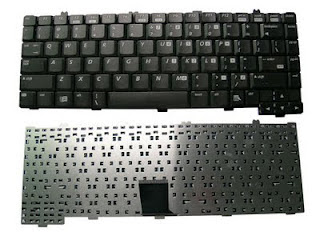
Cara Memperbaiki Tombol Keyboard Laptop yang Error - Ini adalah trik ampuh buat Tombol Keyboard Komputer Laptop Yang Eror atau juga disebabkan tombol Fungsi Fn yan tertukar, nah sebaiknya anda membaca artikel ini sampai selesai.
Cara Memperbaiki Tombol Keyboard yang Error
Cara Memperbaiki Tombol Keyboard Komputer dan Laptop yang Eror
Sebenarnya banyak permasalahan kenapa Tombol Keyboard tidak berfungsi dengan baik, seperti adanya kotoran pada bagian keyborad, ada juga karna usia keyboard yang udah tua, ada juga karna Fungsi FN yang tertukar (Khusus Laptop). bagi anda yang mangalami permasalahan ini sebaiknya baca artikel ini sampai selesai, kita mulai dari permasalahan pertama.

1. Tombol Keyboard Eror atau Tidak Berfungsi
Ciri-Ciri :
1. Salah satu tombol keyboard tidak berfungsi
2. Tombol seperti tertekan terus.
3. Terdengar bunyi beep yang panjang seperti tombol tertekan terus.
4. Biasanya pas mau menyalakan harus menekan salah satu huruf 
Solusi :
1. Lepas semua sambungan energinya (carger dan battrai, kalau gak di lepas bisa merusak komponen yang lain)
2. Lepas keybord dari laptopnya
3. Lepas semua tombol keybord (hati-hati jangan sampai kaki2nya patah apalagi sampai hilang. kalau sobat pelupa mending foto dulu aja keybordnya biar tidak lupa. hee :)
4. Setelah semua lepas semprot dengan hair dryer secara merata. beri semprotan lebih pada tombol yang error.
5. Setelah selesai pasang kembali Keyboard Laptop/NoteBook
Jika Belum berfungsi dengan baik, anda bisa membersihkan debunya/kotoran keyboard dengan Kuas/air/alkohol dan keringkan dulu.
2. Tombol keyboard Tertukar Huruf ( m, j, k, l, u, I, o dengan 0, 1, 2, 3, 4, 5, 6 )
Ciri-Ciri :
Seringkali ketika selesai pakai keyboard eksternal, setelah keyboard kita cabut dan kita guna kan keyboard bawaan laptop  ada yang berubah: ketika kita tekan tombol  m, j, k, l, u, I, o yang muncul adalah angka 0, 1, 2, 3, 4, 5, 6. kok bisa ya..?
Biasanya ini terjadi pertukaran tombol fungsi Fn.  Tombol Fn ini memang hanya ada pada keyboard di notebook atau laptop.

Solusi :
cara mengatasi fungsi tombol Fn yang terbalik secara tak sengaja :
1. tekan aja tombol Fn tahan dan jangan dilepas, lalu tekan tombol fungsi numeric.Tombol numeric ini kalau di laptop biasanya berada di deretan paling atas sejajar dengan tombol fungsi F1-F12, bertuliskan Insert dan NumLK. 
2. Setelah itu lepaskan kedua tombol tersebut.  Sekarang coba tekan tombol  u, kalau masih muncul angka 4 berarti belum berhasil, ulangi sekali lagi.

Pada intinya fungsi tombol ini mirip tombol caps lock, ditekan sekali berubah menjadi huruf capital, ditekan lagi tombol capslock  berubah kembali ke huruf kecil.
3. Tombol Keyboar Tidak Berfungsi sama Sekali
Ciri-ciri :
1. Tombol Tidak Berfungsi sama sekali
2. Bahkan Lampu Num Lock dan Caps Lock tidak hidup
3. Tombol Keyboard Macet-macetan/Tidak Normal
Solusi :
1. Lakukan Langkah pada permasalahan No 1 hinbgga tuntas
2. Coba bersihkan dengan Air/Alkohol dan keringkan dulu hingga benar-benar kering.
3. Perhatikan Tombol USB keybord, ada kalanya tombol USB (Colokan Keyborad) tidak berfungsi dengan baik.
4. Coba Restart Komuter/Laptop anda terlebih dahulu.
Jika Ketiga Trik di atas tidak berhasil, lebih baiknya anda beli keyborad yang baru/perbaiki ke tempat service terdekat. jika ada tambahan trik dan tips silahkan tinggalkan komentar anda.
Sebagian isi Artikel dikutip dari sumber terpercaya di internet
Semoga artikel Cara Memperbaiki Tombol Keyboard yang Eror bisa bermanfaat. amin


Sumber : http://ahlikompi.blogspot.com/2013/02/cara-memperbaiki-tombol-keyboard-laptop.html

Mengatasi Spasi yang Berantakan dari Word 2010 ke Word 2007


Pernah mengalami spasi di dokumen yang berantakan di microsoft word 2007? Sekedar pengalaman, ane pernah ngalamin kejadian awkward kaya gini gan :???: ane mau share juga sih cara menyelesaikannya.. ;)


Pasti annoyed banget ya kalau kita mau ngeprint tugas malem-malem, dan tugas itu yang sifatnya penting banget, deadlinenya besok harus dikumpulkan pula.. Eh, waktu di rentalan komputer dah mau ngeprint susunan kalimat dalam file word berektensi .docx kita pada amburadul spasinya… berantakan spasinya.. acak-acakan spasinya.. gak karuan.. arrrghh.. :cry:
Ini penampakan dokumen ane waktu mau diprint gan.. :(
Nah.. jadi kepingin nangis di tempat sambil lambai-lambai tangan ke kamera kan gan.. :???:
Ngambil dari pengalaman, kejadian kaya itu tadi cuma sekali aja deh dalam hidup (kalau bisa).. lha bikin nyesek banget gitu.. :???:
Cara mengatasi masalah spasi ternyata mudah.. tapi juga ada sih cara yang butuh pengorbanan.. check this out..
Ada TIGA cara gan.. simak ya.. biar gak annoyed lagi :lol:
Cara pertama ini adalah cara rempong nya..
Microsoft word 2007 agan kudu diinstalkan file “The 2007 Microsoft Office Suite Service Pack 3 (SP3)” dari microsoft agar mampu membuka ektensi microsoft 2010. Walaupun sama-sama berektensi .docx namun kedua ektensi microsoft word ini berbeda..
Sayangnya, ukuran file tersebut lumayan besar.. yaitu 351 MB. ya bagi pengguna internet dengan kecepatan download 16 kbps gini ya baru 3 hari kedepan selesainya :???:
Download software nya di link bawah ini gan..
Download : The 2007 Microsoft Office Suite Service Pack 3 (SP3)
Cara yang kedua…
Ini gampang kok gan, gak perlu download-download an file.. tinggal klik aja menu
Save as ► word 97-2003 document ► save
Itu cara darurat apabila kita sudah kepepet.. tapi cara tersebut ada kekurangannya, mungkin beberapa fitur yang ada di file microsoft 2010 tidak dapat di simpan dalam file microsoft 2003..
Nah, bagaimana cara yang tanpa download dan fitur 2010 bisa dibuka semua?? next ke cara yang ketiga.. :roll:
Cara yang ketiga ini cara yang paling mudah, paling simple.. gak perlu download-download dan fitur bisa ditampilkan semua.. namun caranya lebih rumit dalam proses penyimpanan file dokumen word 2010 agan..
Pertama yang harus dilakuin buka aplikasi microsoft word 2010 agan..
Klik file ► klik tab info ► Prepare for sharing ► check compatibility 
Nah.. kalau udah di check tinggal pencet OK.
Hasil dokumen yang sudah di check compatibility nya, hasilnya akan seperti ini gan.. ►
Alhamdulillah gan… :) *gak jadi nangis*
Nah.. gampang kan? daripada harus download 351 MB.. :???:
Ya seyogyanya kita yang sudah pakai microsoft 2010 harus mengalah, gak mungkin kan pengguna microsoft 2007 yang harus download file segitu gede ukurannya. Sekarang kan semboyannya “SBM” (sing butuh moro) indo: yang butuh yang datang… :lol:
So.. gak usah bingung lagi.. gak perlu nangis di tempat sambil gelesotan.. gak perlu banting leptop.. gak perlu khawatir tugas besok gak jadi dikumpulkan.. :lol:
Kita yang sudah Hi tech.. gak usah sombong lah.. kan banyak juga temen-temen kita yang belum support word 2010 atau 2013.. apa sulitnya sih klik check compatibility saat menyimpan dokumen? :roll:
Semoga dapat membantu gan.. ;)

from : http://adiozh.wordpress.com/2012/08/30/mengatasi-spasi-yg-berantakan-2010-ke-2007/

Minggu, 07 April 2013

Membuat File Format ISO Menggunakan Aplikasi Nero


Membuat File Format ISO Menggunakan Aplikasi NeroPernah mendengar file dengan format/bentuk ISO? Ya, file berformat ISO (.iso) adalah suatu file arsip atau file image yang biasa terdapat di CD/DVD. File dengan format ini sudah dijadikan format standar di setiap disc, CD lagu atau film orisinil. File format ISO berguna untuk membuat backup dan berbagi file berukuran besar dengan orang lain.
Untuk menggunakan file jenis ISO ada dua cara. Pertama, file ISO tersebut harus di bakar disc (CD/DVD). Selanjutnya, disc yang berisi file iso tersebut dimasukkan CD/DVD Room untuk selanjutnya dibaca oleh PC. Cara kedua menggunakan aplikasi “bodoh” pada PC agar dia percaya bahwa Anda seolah-olah sudah memasukkan file format ISO tersebut ke dalam CD/DVD Room virtual yang kemudian akan dibaca oleh PC tersbut. Cara ini sering disebut ‘mount image’.
Beberapa apilkasi ada yang mampu membuat file dengan format ISO. Salah satu yang terkenal adalah Nero. Nero merupakan aplikasi yang bermanfaat untuk membakar(burn) file berbagai format ke dalam disc (CD/DVD). Selain itu, aplikasi Nero mampu membuat sebuah file format ISO yang nantinya bisa dibakar ke dalam CD/DVD. Untuk mengetahui lebih lanjut tentang aplikasi Nero, silahkan buka website resminya di http://www.nero.com/ena/. Pada saat artikel ini dibuat terdapat 2 jenis Nero, yang gratis alias freeware dan lainnya yaitu yang berbayar.
Aplikasi Nero jenis freeware kini dikenal dengan nama Nero Kwik Media. Dulunya, Nero Kwik Media bernama Nero Lite. Sedangkan untuk jenis Nero berbayar, ada macam-macam. Misalnya Nero Multimedia Suite 10 Platinum HD, Nero Multimedia Suite 10, Nero Video Premium HD, dsb. Tentu saja, Nero yang berbayar memiliki kualitas dan fitur yang lebih baik daripada yang gratis.
Oke, kembali lagi ke tema utama tentang file fromat ISO. Bagaimana aplikasi Nero mampu membuat file format ISO? Berikut disajikan membuat file format ISO menggunakan Nero Multimedia Suite 10. File yang akan dibuat ISO adalah Windows, bisa Windows XP/Vista atau 7. Sebelumnya, masukkan dulu CD/DVD Windows yang Anda punya ke dalam CD/DVD Room. Sudah? Baiklah, berikut step by step nya:
1) Buka aplikasi Nero pada komputer Anda.
Gambar 1
2) Klik New atau File > New pada toolbar atas untuk memulai proses pembuatan file format ISO seperti terlihat pada Gambar 2.
Gambar 2
3) Setelah itu, akan muncul pop up window seperti pada Gambar 3. Pada window tersebut terdapat berbagai pilihan untuk mengatur bagaimana pembuatan file format ISO Kemudian, klik New.
Gambar 3
4) Selanjutnya, pilih image recorder untuk merekam file yang Anda inginkan untuk menjadi file formatISO. Kemudian, drag isi CD/DVD Windows yang akan dibuat file format ISO ke area seperti pada Gambar 4.
Gambar 4
5) Kemudian klik Burn Now untuk memulai proses pembuatan file format ISO. Sesaat sebelum proses burn, Anda diminta memberi nama untuk file yang akan di burn. Selain itu, lokasi penyimpanannya juga akan ditanyakan. Selanjutnya, pilih jenis penyimpanan dengan format ISO.
Gambar 5
6) Proses Burn file pun berlangsung.
Gambar 6
7) Setelah selesai, muncul pop up windows yang menyatakan bahwa proses burn menjadi file formatISO telah sukses dilakukan. Klik Ok.
Gambar 7
8 ) Cek hasil burn file format ISO Windows 7 pada alamat penyimpanan file yang tadi telah ditentukan tadi.
Gambar 8
Demikian artikel tentang step by step membuat file ISO menggunakan Nero. Semoga bermanfaat dan selamat mencoba :)


Sumber : http://blog.fastncheap.com/membuat-file-format-iso-menggunakan-aplikasi-nero/#ixzz2PqZ9ku6H